
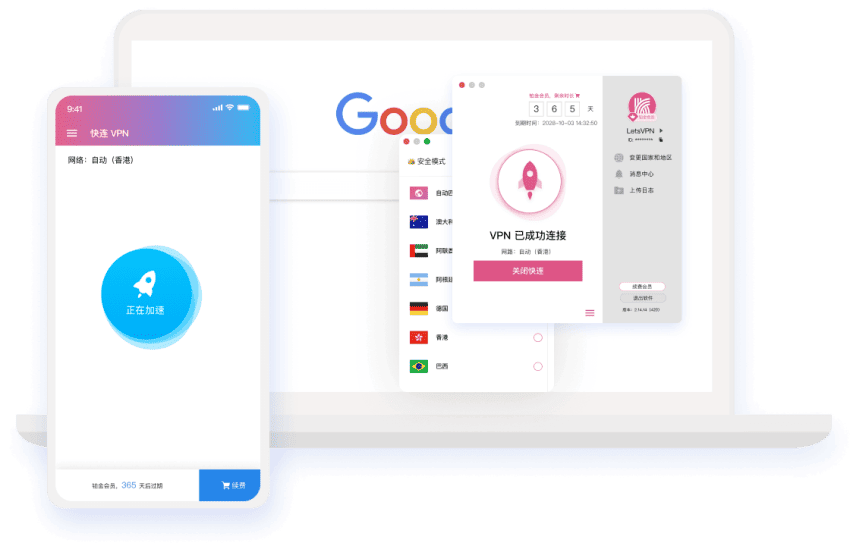
 客户端展示图片 · 功能以实际版本为准
从任务开始
快速任务入口
按当前需要找到下一步:先确认网络,再连接、选择线路或排查状态。
能力总览
围绕连接体验的八项能力
让每项功能对应具体操作,而不只是技术名词。选择感兴趣的主题,查看更完整的说明。

连接能力
一键连接,从准备到确认
准备连接时,先检查本地网络是否可用,再开启客户端,核对必要权限与线路。连接发起后,应通过客户端状态和日常网络体验共同判断结果。
- 检查网络和客户端是否正常启动
- 选择适合当前环境的线路并发起连接
- 查看状态,异常时返回基础检查

连接能力
加密通道,了解传输保护
加密连接关注数据在传输过程中的保护,但并不替代账号密码管理、应用安全或设备更新。使用前理解权限范围,更能避免误解。
- 传输保护:关注传输链路中的数据风险
- 连接确认:核对客户端状态与系统提示
- 安全提醒:谨慎对待不明链接和敏感信息

连接能力
线路优选,让选择有依据
线路体验受到本地网络、物理距离、延迟、拥堵和终端状态共同影响。可先尝试适合的线路,观察稳定性,再按实际需要切换,不依赖未经核实的速度承诺。
- 优先确认本地网络状态
- 结合工作需要观察实际响应
- 切换后重新确认连接状态

连接能力
设备防护,关注每个使用环节
手机、平板与电脑的设置路径可能不同。请从可信渠道安装客户端,留意系统权限请求,定期检查设备和应用更新。
- 安装前核对文件来源与应用身份
- 按需授权,避免不必要的系统权限
- 共享设备上及时退出敏感账户
清晰边界
数据边界:知道哪些信息值得保护
连接工具只是网络使用中的一个环节。个人信息、设备权限和账号凭证应分别管理,具体数据处理应以已公布且可核实的隐私政策为依据。

排查与优化
连接体检:把问题拆成可检查的步骤
遇到连接失败、速度波动或线路切换异常时,先检查 Wi-Fi 或移动网络,再查看权限、应用状态与线路情况。逐项排查更容易发现原因,也能避免反复进行无效操作。
基础检查顺序
本地网络 → 客户端状态 → 必要权限 → 线路体验 → 重新确认连接。

常见疑问
先解决眼前的问题
VPN 可以做什么?
VPN 用于建立网络连接通道;实际体验与保护范围受服务实现、网络环境和设备配置影响。
加密通道能保护所有信息吗?
不能。传输加密不等于终端免疫恶意软件,也无法替代强密码、更新和谨慎授权。
线路应该怎样选择?
先考虑当前网络是否稳定,再观察实际响应;必要时尝试其他线路。
连接失败该怎么办?
先确认本地网络、客户端状态和相关权限,再按提示检查线路与应用。